可以先用 AI 把已有商品资料清洗成可核对的工作底表,再下载当前后台模板完成字段映射,先试导入少量商品,确认商品、规格、价格、库存和图片均正确后再扩大范围。要注意:导入成功不等于已经上架;新建导入、批量修改图片、审核和渠道上架是不同环节。
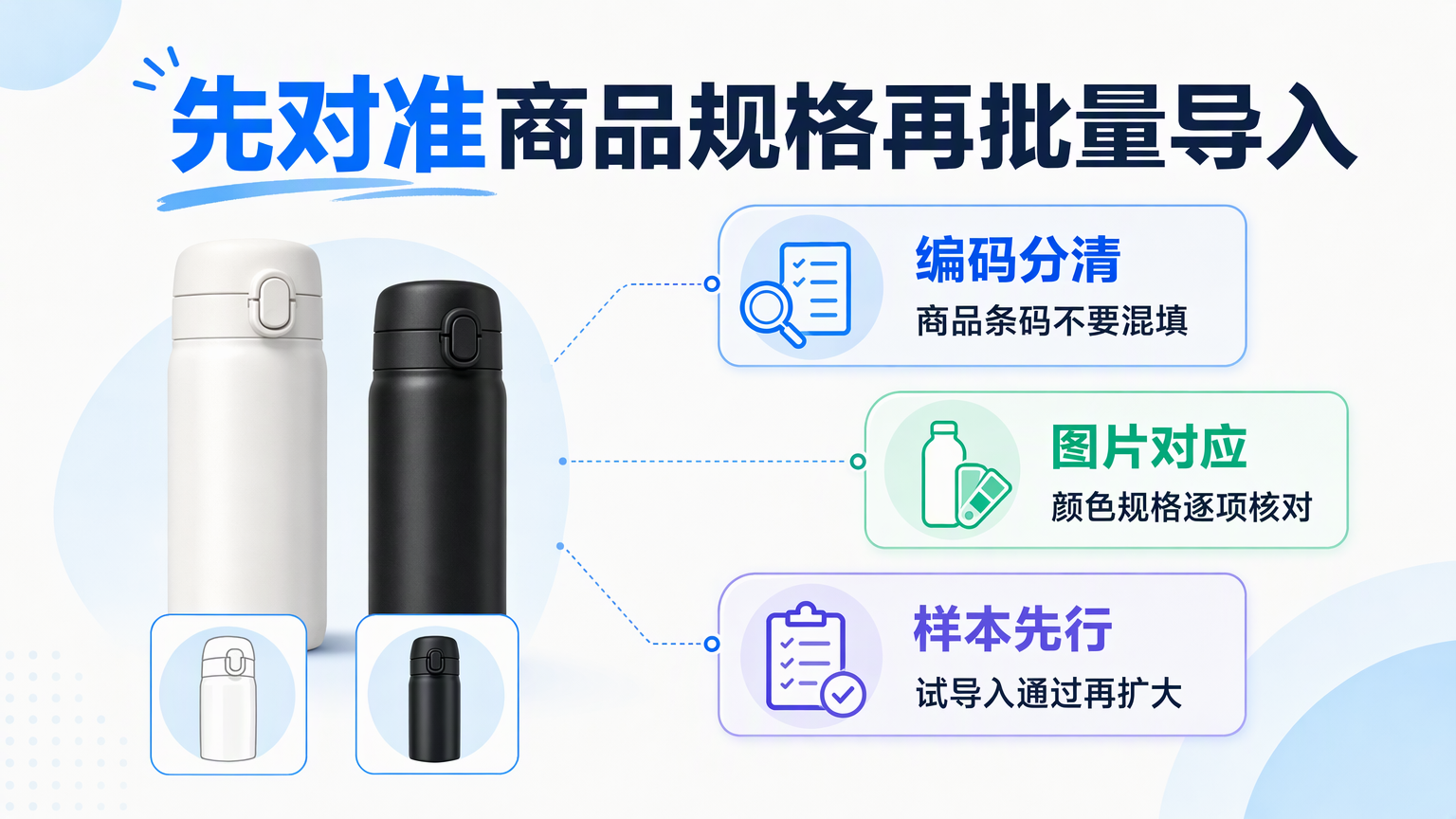
对于有赞门店、有赞连锁商家,批量建商品最容易出错的不是“上传”动作,而是资料来源混杂后把商品编码、商品条码、SKU 编码混用,或让图片、规格和库存彼此错配。AI 可以协助整理与标记异常,但不能替商家猜测条码、材质、容量、售价或库存。
先区分:新建商品、修改图片与渠道上架
批量操作前,先确认这次任务属于哪一种。
- 新建商品:商品库中尚未创建该商品,需要通过商品导入建立商品及其商品信息。
- 批量修改商品图片:商品已经在商品库中,只需替换、补充或调整图片,不应重复新建商品。
- 分店导入:连锁全系列、新商品模型、PC端的分店自建商品场景,需先开启分店自建能力;模板状态未填默认下架,导入成功后进入总部审核,通过后完成创建。适用范围和入口见官方分店Excel导入功能说明。
- 渠道上架:商品库有商品,不表示门店、网店等渠道一定已展示。还需分别核对渠道商品状态、商品同步设置及是否存在审核要求。
尤其是连锁商家,不要把“文件导入成功”理解成“分店已经能售卖”。如果导入页面提示商品编码重复,应依据失败提示处理对应条目,避免将整个文件不加修改地重复提交。
用 AI 先建立可审核的商品底表
AI 适合做资料归类、字段对照、重复值检查和异常标注。它不应代替人工确认经营数据。建议先将供货表、库存表、定价表和图片文件清单整理为一张最小工作底表,再映射到当前下载的导入模板。
以下为虚构教学示例,不代表真实商家数据。
虚构家居店准备导入T100简约杯、A350保温杯和B500杯具。先按可售规格拆成工作底表:
| 商品编码 | SKU工作标识 | 规格 | 售价 | 库存 | 图片文件 |
|---|---|---|---|---|---|
| T100 | T100-默认 | 单规格 | 59元 | 30 | T100-main.jpg |
| A350 | A350-白 | 白色 | 79元 | 36 | A350-white.jpg |
| A350 | A350-黑 | 黑色 | 83元 | 28 | A350-black.jpg |
| B500 | B500-蓝 | 蓝色 | 待确认 | 待确认 | 待确认 |
| B500 | B500-绿 | 绿色 | 待确认 | 待确认 | 待确认 |
这张表用于人工核对,不是可直接上传的后台模板。商品条码、规格条码等标识尚需从真实资料补齐;上面的SKU工作标识不能代替后台要求的编码。A350两个规格的价格、库存和图片分别对应;B500缺少资料,先留在待处理清单。
可将已有资料交给 AI,使用类似指令进行清洗:
请将以下商品资料整理为工作底表,列出商品名称、商品编码、商品条码、SKU编码、规格、售价、库存、图片文件名和资料来源。仅使用我提供的内容;缺失项标记“待确认”;不要猜测条码、材质、容量、价格、库存或图片归属;若同一字段存在冲突,请保留原值并标记“冲突待确认”。
整理结果出来后,人工逐行确认三类关系:
- 一条规格是否对应唯一的价格与库存。
- 商品条码是否来自已确认资料,而不是 AI 生成或人工截断。
- 图片文件名是否能稳定对应商品或规格。
商品编码、商品条码和 SKU 编码是不同字段。后台模板要求哪个字段,就填写已核验的对应字段;不要把商品编码直接复制到条码列,也不要因条码以 0 开头而改写或删除前导 0。
下载当前模板后,再做字段映射
不同商品模型、版本和业务场景的导入模板可能不同。实际操作应先从当前后台下载模板,再将工作底表的已确认字段映射进去,而不是长期复用旧文件。
填写前建议保留两份文件:一份是不可直接导入的“资料底表”,用于追溯来源和异常;另一份是按当前模板填写的“导入文件”。这样发现问题时,可以定位到具体字段,而非在原文件上反复覆盖。
对于上面的虚构示例,首轮不要同时导入全部资料。先补齐必填标识与分类,再选T100单规格商品和A350双规格商品做试导入,检查单规格与多规格是否都正确落位。提交前逐项核对:
- 两条记录的规格名称是否分别对应白色、黑色;
- 白色售价是否为79元、库存是否为36;
- 黑色售价是否为83元、库存是否为28;
- 未确认的 B500 是否仍留在待处理清单,而没有被填入导入模板;
- 商品名称、分类及必填字段是否符合当前模板要求。
样本创建后,再在后台查看实际生成的商品及规格明细。确认字段落位正确,才处理其余商品。若发生部分成功,只修正失败项并按后台提示再次处理,不要把已成功和失败的数据混在一起全量重传。
旧版商品库:图片怎样按条码匹配
以下规则仅适用于有赞门店、有赞连锁的旧版商品库图片导入能力。新版商品库请以当前导入模板和帮助说明为准,不应将旧版限额或命名规则当作通用规则。
具体操作可对照官方旧版商品库图片导入教程。旧版新建商品的路径为:商品中心 → 商品资料 → 商品库 → 商品导入。在导入商品时,可上传本地图片并导入表格;旧版一次最多上传500张商品图片,单个商品最多取前15张图片。
旧版可采用两种图片匹配方式。
方式一:在表格填写图片名称
当图片文件不按商品条码命名时,在模板的图片名称字段填写图片名称,并确保与实际上传的文件名一致。填写时不带图片扩展名;多张图片按要求使用分号分隔。
以虚构T100单规格商品为例。若图片文件为:
- cup-main.jpg
- cup-detail.jpg
则表格中的图片名称可填写:
cup-main;cup-detail
不要填写为 cup-main.jpg;cup-detail.jpg。实体图片文件本身仍保留 .jpg 扩展名。
这种方式适合图片命名已固定、但不包含条码的资料包。风险在于人工输入容易拼写不一致,因此应从图片文件清单复制名称,而不是凭记忆手输。
方式二:让图片名称包含商品条码
如果表格未填写图片名称,旧版可根据上传图片文件名中的商品条码匹配图片。下面以T100的虚构条码6900000000012演示文件名格式,该数字不能代替真实商品条码。
单张图片可按“条码.格式”命名,例如:
6900000000012.jpg
多张图片可按“条码-排序.格式”命名,例如:
6900000000012-1.jpg
6900000000012-2.jpg
T100的主图、细节图都应属于同一商品。A350白色与黑色的规格图,需另按当前版本支持的配置方式核对,不能共用一组图片后就认为两个SKU已分别匹配。
上传前建议将文件夹按本批次商品范围单独建立,只放本次需要的图片,避免历史图片混入后被错误匹配。
已有商品换图,选择覆盖还是新增
商品已经存在商品库时,可使用批量修改图片功能。旧版位置为:商品中心 → 商品工具 → 批量改商品 → 修改图片。
批量导入更新图片时,需要先选择导入方式:
- 覆盖图片:会取消商品原有图片,仅保留本次导入的图片。
- 新增图片:保留商品原有图片,并在原有图片后追加本次导入的图片。
覆盖适用于整套重拍、旧图不再使用的情况;新增适用于补充细节图、尺寸图等情况。不要在未确认旧图是否仍被渠道使用前直接选择覆盖。
旧版批量导入更新图片时,商品条码为必填字段,图片名称可以不填;可按表格图片名称匹配,也可按含条码的图片文件名匹配。
若只是调整少量商品的图片,或只想调整图片顺序,可先将商品加入修改列表,再进行新增、删除或移动图片,确认后提交。这样更适合人工复核单品主图顺序,避免批量文件误覆盖。
图片更新后,核查商品库与渠道是否同步
批量改图首先更新的是商品库商品图片。门店商品、网店商品是否同步使用商品库图片,需要查看商品同步设置。旧版设置中,如开启门店和网店同步商品图片,商品库图片会覆盖门店或网店商品图片,后续图片更新也会同步影响相应渠道。
因此,在开启同步或更新商品库图片前,应先确认:
- 哪些门店、网店商品正在使用独立图片;
- 本次是要统一覆盖渠道图片,还是只维护商品库资料;
- 渠道中是否存在正在使用的活动页、商品排序或视觉规范。
完成导入后,不要只看任务状态。应进入商品详情、规格明细和目标渠道分别查看。对于虚构示例,至少确认 A350 白色仍显示79元与库存36,A350 黑色仍显示83元与库存28,并检查图片是否落到预期商品上、展示顺序是否符合要求。
审核与渠道上架前,按业务链路确认
导入完成后,建议按“商品资料—审核—渠道状态”顺序检查,而不是只检查导入记录。
- 商品资料:分类、名称、各类编码与条码是否正确;逐SKU对照规格、售价、可售库存和图片。示例A350白色应为79元、36件、白色图;黑色应为83元、28件、黑色图。
- 审核状态:连锁分店自建商品的特定场景中,导入成功会生成总部审核;审核通过才完成创建。其他场景是否需要审核,以当前后台页面为准。
- 渠道状态:确认商品是否已进入要售卖的门店或网店渠道,并核查商品状态是否为可售状态。导入模板状态缺省下架这一规则适用于已说明的分店导入更新场景,不应套用到全部商品导入场景。
- 抽样展示:在目标渠道抽查主图、详情图、规格、价格和库存。图片导入成功不代表渠道展示必然符合预期。
常见问题
AI 能否根据图片自动填写材质、容量和售价?
不建议这样做。图片可能无法准确表达材质、容量、型号或计价单位,主图也不能作为定价依据。AI 可以把已提供资料整理成字段并标记缺失项,但材质、容量、售价和库存应以已确认的商品资料、定价资料和库存资料为准。
为什么图片上传成功,却没有对应到商品?
先检查匹配方式是否一致。旧版按表格图片名称匹配时,表格应填写不带扩展名的文件名,且与上传文件名一致;旧版按条码匹配时,图片文件名应包含正确商品条码。还要确认使用的是商品条码,而不是商品编码或 SKU 编码。
更新商品库图片会不会影响门店和网店?
可能会。旧版如开启商品库图片同步到门店和网店,商品库图片会覆盖渠道商品图片,后续更新也会同步影响渠道。更新前应核查同步设置和渠道现有图片,尤其不要在未确认影响范围时使用覆盖图片。
导入出现部分成功,是否应该重新上传整个文件?
不建议直接全量重传。先查看后台失败提示,定位失败商品的字段问题、重复编码或必填项缺失,只修正失败项后再处理。已成功的商品应从后续修正文件中排除或明确标识,避免重复创建或覆盖。
下一步
先从当前后台下载导入模板,建立一张包含商品编码、商品条码、SKU编码、规格、价格、库存和图片文件名的工作底表。用一个单规格商品和一个多规格商品做试导入,逐项验证商品明细和图片映射;确认无误后再分批扩大,并在最后核对审核状态与目标渠道的实际上架状态。